

この記事には楽天アフィリエイトの広告リンクが含まれます。
Mac用外付けSSDの選び方|Time Machineの条件・USB速度表記・ポートの確認点を公式情報で整理
この記事は、メーカー公式サイトなどの仕様情報をもとに比較したものです。紹介している商品を筆者が実際に使用したものではありません。下調べと下書きには生成AIを使っており、出典は記事内に載せています。
この記事で分かること
- 「USB 3.2 Gen 2」「10Gbps」「1,050MB/s」など、外付けSSDの速度表記の読み方
- 自分のMacのポートが何Gb/sまで対応しているかの調べ方
- Time Machineのバックアップ先にする場合の容量の目安とフォーマット(Apple公式の案内)
- USB-CとUSB-Aの端子、付属ケーブルで確認すること
- 用途別の外付けSSD候補(メーカー公式ページで仕様を確認できた2製品)
先に結論
| 候補 | 用途 |
|---|---|
 楽天で見るSamsung T7 1TB(MU-PC1T0T/EC) 楽天で見るSamsung T7 1TB(MU-PC1T0T/EC) |
ケーブルでつなぐ据え置き・持ち運び兼用。Time Machineや写真・動画の保存先に |
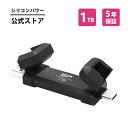 楽天で見るシリコンパワー DS72 1TB(SP001TBUC3S72V1K) 楽天で見るシリコンパワー DS72 1TB(SP001TBUC3S72V1K) |
ケーブルなしで直接挿すスティック型。USB-CのMacとUSB-AのPCの両方で使いたい人に |
| 確認すること | 目安 |
|---|---|
| 速度 | どちらもUSB 3.2 Gen 2(10Gbps)製品。Macの10Gb/s以上のポートにつなげば、規格上の上限はSSD側の10Gbpsになります |
| 容量 | Time Machine用ならMacの内蔵ストレージの2倍以上が理想(Apple公式) |
| フォーマット | Time MachineにはAPFS(またはAPFS暗号化)が推奨。設定時にディスクが消去される場合があります |
| 端子 | 最近のMacはUSB-Cのみの機種が多いので、USB-C接続できるかを先に確認 |
速度の数値はどちらもメーカー公表の最大値です。実際の速度は、Mac・ケーブル・ハブ・保存するファイルなどの環境によって変わります。
選ぶときに確認すること
1. 速度表記の読み方:Gen 1/Gen 2/Gen 2x2とGbps
外付けSSDの商品名には「USB 3.2 Gen 2」「10Gbps」「最大1,050MB/s」のように、いくつかの速度表記が並んでいます。それぞれの意味は次のとおりです。
| 表記 | 転送速度(規格上の信号速度) |
|---|---|
| USB 3.2 Gen 1 | 5Gbps |
| USB 3.2 Gen 2 | 10Gbps |
| USB 3.2 Gen 2x2 | 20Gbps(10Gbpsのレーンを2本使う) |
USB規格の策定団体USB-IFは、USB 3.2の転送速度を20Gbps・10Gbps・5Gbpsの3つと定めています。20Gbpsは10Gbpsの通信を2レーン同時に使って実現するもので、新しいUSB 3.2対応のホストとデバイスの組み合わせに限られるとしています(出典:USB-IF「USB 3.2」)。
なお「Gbps」はUSBの接続の速度、「MB/s」はSSDの読み出し・書き込みの速度です。たとえばSamsung T7の国内正規代理店のページには、インターフェースがUSB 3.2 Gen 2(10Gbps)、読み出し最大1,050MB/sと書かれています(出典:ITGマーケティング「Portable SSD T7」)。商品名の大きな数字はたいてい「最大の読み出し速度」なので、書き込み速度もあわせて確認しましょう。
2. Macのポートが何Gb/sまで対応しているか
USB-IFによると、USB 3.2は既存のUSB製品とも互換性があり、接続した機器どうしで共通する低い方の速度で動作します(出典:USB-IF「USB 3.2」)。そのため、SSDとMacのポートの両方の速度を確認する必要があります。
Apple公式の技術仕様では、たとえば次のように書かれています。
| Mac | ポート | Apple公式の対応速度 |
|---|---|---|
| Mac mini(2024) | 前面のUSB-C×2 | USB 3(最大10Gb/s) |
| Mac mini(2024、M4) | 背面のThunderbolt 4(USB-C)×3 | Thunderbolt 4(最大40Gb/s)、USB 4(最大40Gb/s) |
| Mac mini(2024、M4 Pro) | 背面のThunderbolt 5(USB-C)×3 | Thunderbolt 5(最大120Gb/s)、USB 4(最大120Gb/s) |
| MacBook Air(13インチ, M4, 2025) | Thunderbolt 4(USB-C)×2 | Thunderbolt 4(最大40Gb/s)、USB 4(最大40Gb/s) |
出典:Apple「Mac mini(2024)- 技術仕様」、Apple「MacBook Air(13インチ, M4, 2025)- 技術仕様」
この記事で紹介する10Gbps(Gen 2)のSSDなら、上の表のどのポートにつないでも、規格上はポート側が上限になることはありません。ただし、Mac mini(2024)の前面ポートは最大10Gb/sです。
USB 3.2 Gen 2x2(20Gbps)のSSDについては、上の技術仕様に「USB 3.2 Gen 2x2」への対応は書かれていません。そのため、Gen 2x2のSSDをMacにつないだときに20Gbpsで動くかどうかは、この記事では断定しません。Gen 2x2の製品を検討する場合は、Macとの組み合わせでの速度をSSDメーカーの案内で確認してください。
ほかの機種については、Appleの「Macのポートを調べる」で、ポートの形と種類を確認できます。たとえば2024年以降のMac miniは「外部機器は前面のUSB-Cポート」を使うよう案内されていて、MacBook NeoはUSB 3の機器をつなぐポートが決まっています。自分のMacの技術仕様もあわせて確認しておくと安心です。
3. 容量の選び方
Time Machineで使う場合、AppleはMacの2倍以上の容量のストレージが理想としています。例として、Macのストレージが1TBなら2TB以上のバックアップディスクが挙げられています(出典:Apple「Time MachineでMacをバックアップする」)。
| Macの内蔵ストレージ | Time Machine用の目安(2倍以上) |
|---|---|
| 256GB | 512GB以上 |
| 512GB | 1TB以上 |
| 1TB | 2TB以上 |
Time Machineは過去24時間分を1時間ごと、過去1か月分を1日ごと、それより前は1週間ごとにバックアップします。ディスクがいっぱいになると、いちばん古いバックアップから削除されます(出典:Apple「Time MachineでMacをバックアップする」)。容量に余裕があるほど、さかのぼれる期間が長くなります。
写真や動画の保存先として使う場合は、いま逃がしたいデータの量に、これから増える分を足して考えます。紹介する2製品はどちらも1TBの価格を載せていますが、メーカー公式ページには別の容量も載っています(T7は500GB/1TB/2TB、DS72は250GB/500GB/1TB/2TB)。
4. Time Machineで使うときの条件(Apple公式)
- 接続方法:USBドライブやThunderboltドライブなど、Macに直接つないだ外部ストレージをバックアップ先にできます(出典:Apple「MacのTime Machineに使用できるディスクの種類」(macOS Tahoe 26))
- フォーマット:APFSまたはAPFS暗号化が推奨フォーマットです。Mac OS拡張(ジャーナリング)なども引き続き使えます。Windows用にフォーマットされたディスクは、Mac用に再フォーマットすれば使えますが、データはすべて消去されます(出典:同上)
- 専用にする:バックアップディスクはTime Machine専用にし、ほかのファイルの保存には使わないことが推奨されています(出典:Apple「Time MachineでMacをバックアップする」)
- データを分けたい場合:APFSボリューム全体がバックアップ用になるため、ほかのファイルも置きたいときはAPFSボリュームを追加します。この場合も、Time Machine用のボリュームにはMacのストレージ容量の2倍が必要とされています(Apple「Time MachineでMacをバックアップする」)。SSD全体の容量だけで判断しないでください(出典:Apple「MacのTime Machineに使用できるディスクの種類」(macOS Tahoe 26))
- 設定手順(macOS Ventura 13以降):「システム設定」→「一般」→「Time Machine」→「バックアップディスクを追加」で、つないだディスクを選びます。設定中にストレージの消去を求められる場合があります(出典:Apple「Time MachineでMacをバックアップする」)
すでにデータが入っているSSDをバックアップ先にするなら、先に別の場所へデータを移してから設定してください。
5. USB-CとUSB-Aの端子・付属ケーブル
最近のMacは、MacBook Air(M4)やMac mini(2024)のようにUSB-Cポートしかない機種があります(出典:上記のApple技術仕様)。購入前に次の点を確認します。
- SSD側の端子:USB-Cか、USB-Aか、両方あるか
- 付属ケーブル:USB-C to CとUSB-C to Aの両方が付くか、どの速度に対応するか
- 自分でケーブルを用意する場合:10Gbps以上に対応するUSB-Cケーブルを選ぶ。ケーブルの選び方は「USB-Cケーブルの選び方」で詳しく解説しています
- ハブ経由でつなぐ場合:ハブのUSBポートの速度がSSDより遅いと、その速度で動作します。ハブについては「Mac用USB-Cハブの選び方」を参考にしてください
比較表
| 商品 | 価格(2026年10月18日時点) | 主な仕様(メーカー公式) | 向いている人 |
|---|---|---|---|
| Samsung T7 1TB(MU-PC1T0T/EC) | 44,424円(税込・送料込) | USB 3.2 Gen 2(10Gbps)、USB-C端子、読み出し最大1,050MB/s・書き込み最大1,000MB/s、USB-C to C/C to Aケーブル付属、最大58g、3年限定保証。国内正規代理店のページでは販売終了 | ケーブルでつなぎたい人、付属ケーブルでUSB-CとUSB-Aの両方に対応したい人 |
| シリコンパワー DS72 1TB | 27,980円(税込・送料込) | USB 3.2 Gen 2、USB-CとUSB-Aの2端子、読み出し最大1,050MB/s・書き込み最大1,000MB/s、15.6g、5年限定保証 | ケーブルなしで直接挿したい人、価格を抑えたい人 |
価格は楽天市場で取得した時点のものです。購入前に販売ページで最新の価格を確認してください。
商品ごとの説明
ケーブル接続で据え置きにも:Samsung T7 1TB(MU-PC1T0T/EC)
- 主な仕様(メーカー公式)
- 型番MU-PC1T0T/EC(1TB)。USB 3.2 Gen 2(10Gbps)、下位互換あり。読み出し最大1,050MB/s、書き込み最大1,000MB/s。外形寸法85×57×8.0mm、質量最大58g。容量は500GB/1TB/2TB。3年限定保証。
- メーカーの対応表記
- 対応OSはWindows 7以降、Mac OS X 10.10以降、Android Lollipop以降。付属品はUSB Type-C to Cケーブル、USB Type-C to Aケーブル、クイックスタートガイド、保証声明。国内正規代理店のページでは、この型番は「販売終了」と表示されています。購入できるか、在庫や納期は楽天市場の販売ページで確認してください。
- 選んだ理由
- USB-C to CとUSB-C to Aの2本のケーブルが付属するため、USB-CしかないMacにも、USB-AポートのあるMacやPCにも、そのままつなげます。Time Machine用に机に置いておく使い方にも、写真・動画を持ち運ぶ使い方にも合います。
- 接続のしかた
- 付属のUSB-C to Cケーブルで、MacのUSB-C/Thunderboltポートにつなぎます。Mac mini(2024)なら前面のUSB-C(最大10Gb/s)でも背面のThunderboltポートでも、規格上の上限はSSD側の10Gbpsです。
- 注意点
- メーカーは、最大速度にはホストとケーブルがUSB 3.2 Gen 2に対応し、UASPモードが有効であることが必要としています。実際の速度は環境で変わります。メーカーは一部のOSでは再フォーマットが必要な場合があるとしており、Time Machineで使うときは設定時にディスクが消去される場合があります。販売終了品のため、在庫や保証の扱いを販売ページで確認してください。
- 楽天市場の価格
- 44,424円(税込・送料込、2026年10月18日時点)
楽天市場で見る
- 良い点:USB-C to C/C to Aの両方のケーブルが付属する
- 注意点:ケーブルでつなぐため、ケーブルを持ち歩く必要がある。価格は今回の2製品のうち高い方
- 向いていない人:ケーブルなしでノートPCに直接挿したい人、とにかく価格を抑えたい人
直接挿すスティック型:シリコンパワー DS72 1TB(SP001TBUC3S72V1K)
- 主な仕様(メーカー公式)
- USB Type-AとUSB Type-C(リバーシブル)の2端子、USB 3.2 Gen 2。USB 3.1 Gen 1/3.0/2.0と互換。1TBの読み出し最大1,050MB/s、書き込み最大1,000MB/s。80.95×21.3×10.4mm、15.6g。素材はアルミニウムとラバー。5年限定保証(TBWまたは保証期間に基づく)。
- メーカーの対応表記
- Windows、macOS 10.3.x以降、Linux 2.6.x以降、Android 6.0以降、iOS 13以降。
- 選んだ理由
- 本体にUSB-CとUSB-Aの両方の端子があり、ケーブルなしで直接挿せます。USB-CのMacと、USB-Aポートしかない古いPCの間でデータを受け渡したい人に合います。MacとWindowsの両方で同じファイルを読み書きするには、exFATなど両方に対応したフォーマットにする必要があります(Appleは、MS-DOS(FAT)とExFATをWindowsと互換性のあるフォーマットとしています。[Apple「Macで外付けドライブにファイルを保存できない場合」](https://support.apple.com/ja-jp/101830))。Time Machine用のAPFSとは用途を分けてください。フォーマットし直すとデータは消えるので、先に別の場所へ移しておきます。今回の2製品のうち、取得時点の価格が安い方です。
- 接続のしかた
- MacのUSB-C/ThunderboltポートにUSB-C端子を直接挿します。USB-AポートのあるMacやPCにはUSB-A端子で挿します。
- 注意点
- 付属品は公式ページに書かれていません。直接挿す形なので、隣のポートとの干渉や、挿したまま持ち運んだときの負担に気をつけてください。メーカーは、実際の速度はハードウェアやソフトウェア、インターフェース、容量で変わるとしています。Time Machineで使うときは、設定時にディスクが消去される場合があります。
- 楽天市場の価格
- 27,980円(税込・送料込、2026年10月18日時点)
楽天市場で見る
出典:シリコンパワー公式サイト
- 良い点:USB-CとUSB-Aの両方の端子が本体にあり、ケーブルなしで使える。メーカー公表の保証期間は5年
- 注意点:付属品は公式ページで確認できない。ポートの周りにスペースがないと挿しにくい場合がある
- 向いていない人:机の上でケーブルを使って離して置きたい人、ポートの周りが狭いハブやMacで使う人
まとめ
- 速度表記は、Gen 1=5Gbps、Gen 2=10Gbps、Gen 2x2=20Gbpsが目安。SSDとMacのポートのうち、遅い方の速度で動作します
- Macのポートの速度はApple公式の技術仕様で確認できます。Mac mini(2024)の前面USB-Cは最大10Gb/s、ThunderboltポートはUSB 4で最大40Gb/s以上です
- Gen 2x2(20Gbps)についてはAppleの技術仕様に記載がないため、20Gbpsで動くことを前提にしない方が安全です
- Time Machine用は、Macの内蔵ストレージの2倍以上の容量が理想。APFSが推奨で、設定時にディスクが消去される場合があります
- ケーブルでつなぎたい人や、付属ケーブルでUSB-CとUSB-Aの両方に対応したい人はSamsung T7。ケーブルなしで直接挿したい人や価格を抑えたい人はシリコンパワー DS72が候補です
ケーブルやハブを使ってつなぐ場合は、「USB-Cケーブルの選び方」と「Mac用USB-Cハブの選び方」もあわせて確認してください。
価格・在庫・ポイントなどの条件は変わることがあります。購入前に必ずリンク先の商品ページでご確認ください。