

この記事には楽天アフィリエイトの広告リンクが含まれます。
USB-Cケーブルの違いと見分け方|充電W数・転送速度・映像出力をMacBookの用途別に解説
この記事は、メーカー公式サイトなどの仕様情報をもとに比較したものです。紹介している商品を筆者が実際に使用したものではありません。下調べと下書きには生成AIを使っており、出典は記事内に載せています。
この記事で分かること
- 形が同じUSB-Cケーブルでも、「充電できるW数」「データ転送速度」「映像出力の対応」が違う理由
- パッケージや製品ページで、どの表記を見れば違いが分かるか
- MacBookで「充電だけ」「外付けSSD」「外部ディスプレイ」に使うとき、それぞれどんなケーブルを選べばよいか
- 用途別に、メーカー公式ページで仕様を確認できたケーブル4本(充電用2本、外付けSSD・外部ディスプレイ向け2本)
先に結論
| 候補 | 用途 | ポイント |
|---|---|---|
 楽天で見るAnker Zolo USB-C & USB-C ケーブル (240W, 高耐久ナイロン) 楽天で見るAnker Zolo USB-C & USB-C ケーブル (240W, 高耐久ナイロン) |
充電だけ(MacBook・USB-C端子のiPhone) | 最大240W、データ転送は最大480Mbps、映像出力には非対応(メーカー公式) |
 楽天で見るMOTTERU 240W対応 USB-C to USB-C シリコンケーブル(MOT-SCB240CCG) 楽天で見るMOTTERU 240W対応 USB-C to USB-C シリコンケーブル(MOT-SCB240CCG) |
充電だけ(柔らかいケーブルがほしい人) | 最大240W、最大480Mbps、eMarker内蔵、2年保証(メーカー公式) |
 楽天で見るAnker USB-C & USB-C Thunderbolt 4 100W ケーブル 0.7m 楽天で見るAnker USB-C & USB-C Thunderbolt 4 100W ケーブル 0.7m |
外付けSSD・外部ディスプレイ(高速) | Thunderbolt 4、最大40Gbps、8K(モニター1台の場合)、最大100W(メーカー公式) |
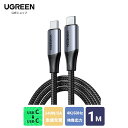 楽天で見るUGREEN USB-C to USB-C ケーブル 10Gbps 4K/60Hz(80150) 楽天で見るUGREEN USB-C to USB-C ケーブル 10Gbps 4K/60Hz(80150) |
外付けSSD(10Gbps)・4K/60Hzのディスプレイ | 最大10Gbps、4K/60Hz映像出力、USB 3.1 Gen 2(メーカー公式) |
| 用途 | 選ぶときに見る表記 |
|---|---|
| 充電だけ | 「USB PD対応」と「240W」「100W」などのW数。使う電源アダプタのW数以上に対応していれば、ケーブルがW数の上限になることはありません |
| 外付けSSD | 「5Gbps」「10Gbps」「40Gbps」などの転送速度。SSD側の対応速度に合うものを選びます。「480Mbps」「USB 2.0」のケーブルでもつながる場合はありますが、とても遅くなります |
| 外部ディスプレイ | 「映像出力対応」の表記と、対応する解像度・リフレッシュレート(例:4K・60Hz)。「映像出力非対応」と書かれたケーブルでは映りません |
見た目が同じでも中身が違う理由
USB-Cは「端子の形」の名前で、そのケーブルが対応する通信規格や給電能力までは表していません。どの規格に対応しているかは製品ごとに違います。
| 項目 | 主な規格・表記 | 公式情報 |
|---|---|---|
| データ転送 | USB 2.0(最大480Mbps)、USB 3.2(5Gbps/10Gbps/20Gbps)、USB4(最大80Gbps) | USB 3.2は5Gbps・10Gbps・20Gbpsの3つの速度を定めています(USB-IF:USB 3.2)。USB4の最大は80Gbpsですが、実際の速度は、ケーブルと、つなぐ機器の両方が対応する速度に合わせて決まります。USB 3.2、USB 2.0、Thunderbolt 3の機器とも互換性があります(USB-IF:USB4) |
| Thunderbolt | Thunderbolt 3/4/5 | M5搭載のMacBook Airは、Thunderbolt 4(最大40Gb/s)とUSB 4(最大40Gb/s)に対応したUSB-Cポートを2つ備えています(Apple:MacBook Air 技術仕様) |
| 給電 | USB PD(Power Delivery) | USB PDは以前、20V・5A対応ケーブルを使った100Wが上限でしたが、Revision 3.1で28V・36V・48Vが追加され、最大240Wまで給電できるようになりました(USB-IF:USB Charger (USB Power Delivery)) |
充電のW数と転送速度は別の性能です。たとえば充電用に紹介する2本は、どちらも「240W対応」と「最大480Mbps(USB 2.0)」が両立しています。「W数が大きいケーブルなら何でも速い」わけではありません。
選ぶときに確認すること
1. 充電W数(「240W」「100W」「60W」など)
MacBookの充電で見るのはここです。M5搭載のMacBook Airは、付属の電源アダプタが「40Wダイナミック電源アダプタ(最大60W対応)」で、「70W以上のUSB PD電源による高速充電に対応」とされています(Apple:MacBook Air 技術仕様)。USB PDに対応し、使う電源アダプタのW数以上に対応したケーブルを選べば、ケーブルがW数の上限になることはありません。ただし、MacBookのモデルによっては、高速充電の条件としてMagSafe 3ケーブルでの接続などを指定している場合があります。使っているモデルの技術仕様で充電の条件を確認してください。
240W対応をうたうケーブルの製品ページには、「eMarker(e-marker)内蔵」と書かれていることがあります。今回紹介するMOTTERUのケーブルも、メーカーページに「eMarker内蔵」とあります(MOTTERU公式)。
2. データ転送速度(「480Mbps」「10Gbps」「40Gbps」など)
製品ページに速度が数字で書かれていれば、それがいちばん確実な手がかりです。外付けSSDの場合は、速度に加えてSSDの接続方式(USB、USB4、Thunderbolt)も確認し、ケーブルも同じ方式に対応したものを選びます。Thunderbolt専用のSSDには、Thunderbolt対応のケーブルが必要です。
- 「480Mbps」「USB 2.0」:主に充電用です。外付けSSDにつなげる場合もありますが、とても遅くなります
- 「5Gbps」「10Gbps」(USB 3.2)など:外付けSSDに使えます。SSDの対応速度と合っているか確認しましょう
- 「40Gbps」「USB4」「Thunderbolt 4」など:高速なSSDやドックの接続に向きます
速度の記載がないケーブルは、外付けSSD用の候補から外しておくのが無難です。
3. 映像出力の対応
外部ディスプレイにつなぐなら、「映像出力対応」と明記され、使いたい解像度・リフレッシュレート(例:4K・60Hz)が書かれたケーブルを選びます。また、USB-C同士のケーブルを使えるのは、ディスプレイ側に映像入力に対応したUSB-C端子がある場合です。HDMIやDisplayPortの端子しかないディスプレイには、USB-CからHDMI・DisplayPortに変換するケーブルが別に必要です。Appleは、MacのThunderbolt 4ポートについて「Thunderbolt 4ケーブル、Thunderbolt 3ケーブル、またはUSB-Cケーブルで接続するタイプの外付けディスプレイやその他のデバイスを接続できます」と説明しています(Apple サポート:Macのポートを調べる)。ただし、ポートが映像出力に対応していても、ケーブル側が非対応なら映りません。充電用に紹介するAnker Zoloは、公式ページで「映像出力には対応しておりません」と明記しています(Anker公式)。
ディスプレイを2枚つなぐ方法は MacBookで外部ディスプレイを2枚使う方法 で、ハブ経由でまとめて接続する方法は MacBook向けUSB-Cハブの選び方 で解説しています。
4. USB-IF認証ロゴ
USB-IFは、ロゴを使えるのはUSB-IFのコンプライアンステストに合格した製品だけだとしています(USB-IF:Logo License)。パッケージや製品ページに認証の記載があるかも確認材料になります。今回紹介するAnker Zolo(A8060)は、メーカーページに「USB-IF認証取得済み」と書かれています(Anker公式)。
用途別のまとめ
| MacBookでの用途 | 必要な表記 | この記事での扱い |
|---|---|---|
| 充電だけ(iPhoneの充電も含む) | 電源アダプタ以上のW数(例:240W) | 下で2本紹介 |
| 外付けSSD | SSDの対応速度に合う転送速度(5Gbps・10Gbps・40Gbpsなど) | 下でAnker(Thunderbolt 4)とUGREEN(10Gbps)を紹介 |
| 外部ディスプレイ | 映像出力対応と、解像度・リフレッシュレートの記載 | 下でAnker(8K)とUGREEN(4K/60Hz)を紹介 |
比較表
| 商品 | 価格(2026年10月17日時点) | 主な仕様(メーカー公式) | 向いている人 |
|---|---|---|---|
| Anker Zolo USB-C & USB-C ケーブル (240W, 高耐久ナイロン) | 楽天市場で1,390〜1,590円(税込・送料込) | 最大240W/最大480Mbps/映像出力非対応/1.0m・1.8m/USB-IF認証 | MacBookとiPhoneの充電用に1本ほしい人 |
| MOTTERU 240W対応 USB-C to USB-C シリコンケーブル(MOT-SCB240CCG) | 楽天市場で1,000円(税込・送料込) | 最大240W(48V/5A)/最大480Mbps/eMarker内蔵/1m・2m/2年保証 | 柔らかいシリコンケーブルや、長めの保証を重視する人 |
| Anker USB-C & USB-C Thunderbolt 4 100W ケーブル 0.7m | 楽天市場で4,390円(税込・送料込) | Thunderbolt 4/最大40Gbps/8K(モニター1台)・4K(2台)/最大100W/0.7m | 高速なSSDやドック、高解像度のディスプレイにつなぎたい人 |
| UGREEN USB-C to USB-C ケーブル(80150) | 楽天市場で2,690円(税込・送料込) | 最大10Gbps/4K/60Hz映像出力/USB 3.1 Gen 2/1m | 10GbpsのSSDや4K/60Hzのディスプレイを、手頃な価格でつなぎたい人 |
商品ごとの説明
充電用:Anker Zolo USB-C & USB-C ケーブル (240W, 高耐久ナイロン)
- 主な仕様(メーカー公式)
- 充電は最大240W(240W出力のUSB-C急速充電器を使った場合)。データ転送は最大480Mbps。長さは1.0mと1.8m。保証は18か月(Ankerで会員登録すると6か月延長)。
- メーカーの対応表記
- USB-IF認証取得済み。映像出力には非対応と明記されています。
- 選んだ理由
- MacBookやiPhoneの充電に必要なW数を満たしていて、メーカーページに「240W」「480Mbps」「映像出力非対応」がはっきり書かれているので、何に使えて何に使えないかが分かりやすいためです。
- 注意点
- データ転送は最大480Mbpsなので、外付けSSDには向きません。外部ディスプレイにも使えません。
- 楽天市場の価格
- 商品ページ全体の価格の幅は1,390〜1,590円(2026年10月17日時点、税込・送料込)。選ぶ長さ・色ごとの価格は商品ページで確認してください。
楽天市場で見る
充電用:MOTTERU 240W対応 USB-C to USB-C シリコンケーブル(MOT-SCB240CCG)
- 主な仕様(メーカー公式)
- 最大240W(48V/5A)の充電に対応(供給電流は充電環境によって異なります)。データ転送は最大480Mbps(USB2.0規格)。eMarker内蔵。長さは1m(MOT-SCB240CCG100)と2m(MOT-SCB240CCG200)。保証は2年間。
- メーカーの対応表記
- 対応機種として、iPhone 15〜17シリーズ、USB-C端子のiPad、MacBook Air/Proなどが挙げられています(iPadは世代によって端子が違うため、USB-C端子のモデルか確認してください)。
- 選んだ理由
- 充電W数・転送速度・eMarker内蔵が型番ごとのメーカーページで確認でき、保証期間も2年と明記されているためです。
- 注意点
- メーカーページに映像出力についての記載はありません。最大480Mbpsなので、外付けSSDにも向きません。USB-IF認証についての記載も、メーカーページでは確認できませんでした。
- 楽天市場の価格
- 1,000円(2026年10月17日時点、税込・送料込)
楽天市場で見る
外付けSSD・外部ディスプレイ(高速):Anker USB-C & USB-C Thunderbolt 4 100W ケーブル 0.7m
- 主な仕様(メーカー公式)
- Thunderbolt 4ケーブル。データ転送は最大40Gbps。映像出力は、モニター1台なら8K、2台に接続したときは4K。給電は最大100W(互換性のあるUSB急速充電器を使った場合)。長さは約0.7m。型番A8859011-Y1(ブラック)。
- メーカーの対応表記
- 対応機種として、MacBook Pro・MacBook Airの各種が挙げられています。映像出力のリフレッシュレートと、USB-IF認証についての記載は、メーカーページでは確認できませんでした。
- 選んだ理由
- Thunderbolt 4・最大40Gbps・映像出力の対応がメーカーページで確認でき、Thunderbolt 4やUSB4に対応したMacで、高速なSSDやドック、ディスプレイにつなぐ用途に合うためです。
- 注意点
- 長さは約0.7mと短めです。実際の転送速度や映像の条件は、つなぐMacとSSD・ディスプレイの対応にも左右されます。このケーブル1本で映像を2台に分けることはできません。メーカーの「2台なら4K」は、対応するドックなどを使って2台につないだ場合の表記です。2枚使えるかどうかは、Mac側の対応台数とつなぎ方で決まるので、MacBookで外部ディスプレイを2枚使う方法も確認してください。給電は最大100Wで、240Wには対応していません。
- 楽天市場の価格
- 4,390円(2026年10月17日時点、税込・送料込)
楽天市場で見る
外付けSSD(10Gbps)・4K/60Hzのディスプレイ:UGREEN USB-C to USB-C ケーブル(80150)
- 主な仕様(メーカー公式)
- データ転送は最大10Gbps(USB 3.1 Gen 2)。4K/60Hzの映像出力に対応。長さは1m。型番80150。
- メーカーの対応表記
- 16インチMacBook Proからの映像出力の例が載っています。英語版の公式ページでは、映像を出す機器側がDisplayPort Alt Modeに対応している必要があると書かれています。
- 選んだ理由
- 10GbpsのUSB接続SSDや、4K/60Hzのディスプレイにつなぐ用途に必要な速度と映像出力が、メーカーページで確認できるためです。Thunderbolt 4のケーブルより手頃な価格です。
- 注意点
- USB 3.1 Gen 2(最大10Gbps)のケーブルなので、Thunderbolt専用のSSDには使わず、Thunderbolt対応のケーブルを選んでください。USB接続のSSDでも、10Gbpsを超える速度は出せません。映像出力に使う場合は、ディスプレイ側に映像入力に対応したUSB-C端子が必要です。給電のW数は、日本の公式ページの本文では「最大100W」、仕様欄では「240W」と記載が食い違っているため、この記事では240W対応とは扱いません。USB-IF認証についての記載は確認できませんでした。
- 楽天市場の価格
- 2,690円(2026年10月17日時点、税込・送料込)
楽天市場で見る
まとめ
- USB-Cは端子の形の名前です。充電W数・データ転送速度・映像出力の対応は、ケーブルごとに製品ページの表記で確認します
- 充電だけなら、使う電源アダプタ以上のW数に対応したケーブルを選べば十分です。今回紹介したAnker ZoloとMOTTERUはどちらもUSB-C同士のケーブルで、USB-C端子のMacBookやiPhone(iPhone 15以降)の充電に使えます
- 外付けSSDにはSSDの対応速度に合う転送速度のケーブルを、外部ディスプレイには「映像出力対応」と解像度・リフレッシュレートが明記されたケーブルを選びましょう。高速なSSDやドックならAnkerのThunderbolt 4ケーブル、10GbpsのSSDや4K/60HzのディスプレイならUGREENが候補です。「映像出力非対応」と書かれたケーブルでは映像は映りません。「480Mbps」「USB 2.0」のケーブルは、SSDにつなげても転送がとても遅くなります
- ディスプレイ2枚の接続は MacBookで外部ディスプレイを2枚使う方法 を、ハブでまとめて接続する方法は MacBook向けUSB-Cハブの選び方 を参考にしてください
価格は楽天市場の2026年10月17日時点のものです。購入前に、販売ページで最新の価格と型番を確認してください。
価格・在庫・ポイントなどの条件は変わることがあります。購入前に必ずリンク先の商品ページでご確認ください。