

この記事には楽天アフィリエイトの広告リンクが含まれます。
MacBookをUSB-Cモニターから充電するには65Wと90Wのどちらが必要?M5世代の機種別の給電W数と選び方
この記事は、メーカー公式サイトなどの仕様情報をもとに比較したものです。紹介している商品を筆者が実際に使用したものではありません。下調べと下書きには生成AIを使っており、出典は記事内に載せています。
この記事で分かること
- 現行のMacBook Air/MacBook Pro(M5世代)の付属電源アダプタのW数と、高速充電に必要なW数(Apple公式)
- 65W・90Wの給電に対応したモニターで「付属アダプタと同じ以上のW数で充電できるか」「高速充電の条件を満たすか」の機種別の早見表
- モニターの「PCへの給電W数」と「周辺機器用USB端子の出力W数」の違い
- 60Wを超える給電と映像伝送に必要なケーブル、複数の電源をつないだときの動き、「低速充電器」「低速充電」と表示される条件
- 給電W数別(90W/65W)のUSB-C接続モニター3台
Macの仕様は、2026年10月19日時点のApple公式技術仕様に載っているM5世代のMacBook Air/MacBook Proで確認しました。
先に結論
| 候補 | 用途 | PCへの給電(メーカー公式) | 楽天市場の価格(2026年10月19日時点) |
|---|---|---|---|
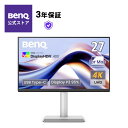 楽天で見るBenQ MA270U 楽天で見るBenQ MA270U |
90W給電がほしい・14インチMacBook ProやMacBook Airの高速充電の条件にも近づけたい | USB Type-C 90W給電 | 90,644円(税込・送料込) |
 楽天で見るBenQ GW2790QT 楽天で見るBenQ GW2790QT |
MacBook Airで、27インチWQHD・65W給電のモニターを選びたい | USB Type-C 65W給電 | 49,045円(税込・送料込) |
 楽天で見るiiyama ProLite XB2497HSN-B1J 楽天で見るiiyama ProLite XB2497HSN-B1J |
MacBook Airで、フルHD・有線LAN・昇降スタンドの付いた65W給電モニターがほしい | USB Type-C PD 65W | 22,990円(税込・送料込) |
給電W数ごとに、機種別の目安をまとめると次のとおりです(Apple公式の数値と比べた結果で、実際の充電速度を保証するものではありません)。「付属アダプタ」は標準構成で付属するもののW数です。購入時にMacBook Airを70W、14インチのM5/M5 Pro(15コアCPU)を96Wのアダプタに変更した場合は、そのW数と比べてください。付属アダプタのW数を下回っても充電できる場合があります。
| Mac(M5世代・標準構成の付属アダプタと比較) | 65W給電のモニター | 90W給電のモニター |
|---|---|---|
| 13・15インチMacBook Air | 付属アダプタ(40W、最大60W)以上。高速充電の条件(70W以上)は満たさない | 付属アダプタ以上。高速充電の条件(70W以上)の数値を上回る |
| 14インチMacBook Pro(M5、15コアCPUのM5 Pro) | 付属アダプタ(70W)を下回る | 付属アダプタ以上。高速充電の条件(96W以上)は満たさない |
| 14インチMacBook Pro(18コアCPUのM5 Pro、M5 Max) | 付属アダプタ(96W)を下回る | 付属アダプタ(96W)を下回る |
| 16インチMacBook Pro(M5 Pro、M5 Max) | 付属アダプタ(140W)を下回る | 付属アダプタ(140W)を下回る。高速充電の条件(140W以上)も満たさない |
- MacBook Airなら、65Wでも標準構成の付属アダプタ以上のW数になります(購入時に70Wアダプタを選んだ場合は、65Wはそれを下回ります)。高速充電の条件まで考えるなら90Wです。
- 14インチMacBook Pro(M5)は、65Wでは付属の70Wに届きません。付属アダプタ以上のW数にしたいなら90Wが目安です(購入時に96Wアダプタを選んだ場合は、90Wでも付属アダプタを下回ります)。
- 16インチMacBook Proは、高速充電に140W以上が必要なので、90Wのモニターでは条件を満たせません。
選ぶときに確認すること
「充電できる」と「高速充電の条件を満たす」は別
Appleは、USB-C電源アダプタでMacを充電するときは「Macに付属していた電源アダプタとワット (W) 数が同じまたはそれ以上」のものを使うよう案内しています(Apple サポート:USB-C電源アダプタでMacノートブックが充電されない場合)。これとは別に、高速充電には機種ごとに決まったW数以上のUSB PD電源が必要です。
一方でAppleは、USB-Cで充電するMacは、推奨アダプタよりW数が高い、または低い電源アダプタやディスプレイでも充電できるとも説明しています(Apple サポート:Macで電源アダプタを使う)。付属アダプタより低いW数でも、充電そのものはできる場合があります。ただし、充電の速さや、使用中の電力をまかなえるかは別の話です。
この記事では、次の2つを分けて書きます。
- 通常充電の目安:モニターの給電W数が、標準構成の付属アダプタのW数以上かどうか(下回っても充電できる場合がありますが、充電は遅くなることがあります)
- 高速充電:モニターの給電W数が、Appleの公式ページに載っている高速充電の条件を満たすかどうか
購入時の構成でアダプタを変更した場合(MacBook Airの70W、14インチM5/M5 Pro 15コアCPUの96Wなど)は、標準構成ではなく、実際に付属したアダプタのW数と比べてください。
Appleによると、高速充電では約30分で最大50%まで充電できます。ただし、これはバッテリーを使い切った状態から測ったテストの結果で、実際の充電時間は設定や環境によって変わります(Apple サポート:Macノートブックを高速充電する)。
現行MacBook(M5世代)の付属アダプタと高速充電の条件
2026年10月19日時点のApple公式の技術仕様ページで確認した数値です。
| 機種 | 付属の電源アダプタ | 高速充電の条件(技術仕様) | 他社製ディスプレイで高速充電するときの給電能力(サポートページ) |
|---|---|---|---|
| 13・15インチMacBook Air(M5) | 40Wダイナミック電源アダプタ(最大60W対応)※構成オプションで35W デュアルUSB-Cポート、または70W | 70W以上のUSB PD電源 | 85W |
| 14インチMacBook Pro(M5) | 70W(オプションで96Wに変更可) | 96W以上のUSB PD電源 | 94W |
| 14インチMacBook Pro(M5 Pro 15コアCPU) | 70W(オプションで96Wに変更可) | 96W以上のUSB PD電源 | 94W |
| 14インチMacBook Pro(M5 Pro 18コアCPU/M5 Max) | 96W | 96W以上のUSB PD電源 | 94W |
| 16インチMacBook Pro(M5 Pro/M5 Max) | 140W | 140W以上のUSB PD電源 | 他社製ディスプレイの記載なし |
出典:Apple:MacBook Air 技術仕様、Apple:MacBook Pro 技術仕様、Apple サポート:Macノートブックを高速充電する
Appleの高速充電のサポートページには、MacBook Air(2022年以降)は「85Wの給電能力がある他社製の外付けディスプレイ」、14インチMacBook Pro(2021年以降)は「94Wの給電能力がある他社製の外付けディスプレイ」との組み合わせが載っています。16インチMacBook Proの欄には、他社製ディスプレイの組み合わせはありません。
これをモニターの給電W数に当てはめると、次のようになります。
- 65W給電のモニター:どの機種でも高速充電の条件を満たしません。MacBook Airでは標準構成の付属アダプタ(40W、最大60W)以上のW数ですが、14インチMacBook Pro(M5)では付属の70Wに届きません。
- 90W給電のモニター:MacBook Airでは、高速充電の条件(70W以上、他社製ディスプレイなら85W)の数値を上回ります。14インチMacBook Proは高速充電に96W以上(他社製ディスプレイなら94W)が必要なので、90Wでは届きません。
- 16インチMacBook Pro:付属は140Wで、高速充電にも140W以上が必要です。90W給電のモニターでは高速充電の条件を満たせず、付属アダプタのW数も下回ります。
16インチMacBook Proをメインで使っている人は、モニターから充電するより、付属の140WアダプタをMagSafe 3につないだまま、モニターとは映像だけをつなぐほうが条件をそろえやすい構成です。充電器の選び方は「MacBookのUSB-C充電器の選び方」にまとめています。
給電が足りないと「低速充電器」「低速充電」と表示される
Appleによると、充電に使っている電源から供給されるW数がMacのモデルに対して低すぎると、バッテリーステータスメニューと「バッテリー」設定に「低速充電器」と表示されます。また、macOS Tahoe 26.4以降では、充電速度が遅いときに「低速充電」というメッセージが表示されます。USB-CディスプレイやThunderboltディスプレイからMacに給電している場合も、その方法でMacを充電できると書かれています(Apple サポート:Macノートブックを充電する)。
モニターにつないだあと、メニューバーのバッテリー表示で「低速充電器」や「低速充電」と出ていないかを確認すると、目安になります。ただし、表示が出ないことだけで、高負荷の作業中も給電が足りているとは判断できません。
Appleのページで確認できたのは、給電が足りないときに「低速充電器」「低速充電」と表示されることまでです。高負荷の作業中にバッテリー残量がどう変わるかは、Appleの公式ページでは具体的な記載を確認できませんでした。この記事では「65Wで必ず足りる」「90Wなら十分」とは書きません。モニターメーカーも、たとえばiiyamaは取扱説明書で、接続機器の動作時または起動時に65Wを超える電力が必要な場合は、その機器に付属している電源アダプタを使うよう書いています(iiyama ProLite XB2497HSN 取扱説明書(マウスコンピューター公式))。
複数の電源をつないでも、充電に使われるのは1つだけ
Appleは、Macは「最も給電量の多い供給源を使って、一度に1つのポートからのみ充電します」と説明しています(Apple サポート:Macノートブックを充電する)。
たとえば、90W給電のモニターと付属の140Wアダプタを同時につなぐと、140Wのほうから充電されます。65Wのモニターと別の充電器を両方つないでも、W数が合わさって充電が速くなるわけではありません。
「PCへの給電W数」と「周辺機器用USB端子の出力W数」を混同しない
USB-C接続のモニターの仕様には、W数が2種類載っていることがよくあります。
- PCへの給電W数:MacBookとつなぐUSB Type-C(上流側)から、MacBookに送る電力
- 周辺機器用USB端子の出力:モニターに付いている下りUSB-A/USB-C端子から、スマートフォンやキーボードなどに送る電力
この記事で紹介する製品だと、次のようになります。
| モニター | PCへの給電 | 周辺機器用USB端子の出力 |
|---|---|---|
| BenQ MA270U | USB Type-C 90W | 下りUSB-C 15W×1、下りUSB-A 7.5W×2 |
| iiyama ProLite XB2497HSN-B1J | USB Type-C PD 65W | 下りUSB-A(DC5V 900mA)×2、下りUSB-C(DC5V 1.5A)×2 |
BenQ MA270Uの「15W」はスマートフォンなどにつなぐ下りUSB-C端子の出力で、MacBookへの給電W数ではありません。MacBookの充電に関係するのは、上流側のUSB Type-Cの給電W数(MA270Uなら90W)です。
60Wを超える給電と映像伝送に対応したケーブルを選ぶ
USB-C to USB-Cケーブルには、流せる電力の上限があります。USB-IFの適合認証プログラムでは、USB-C to USB-Cケーブルに60Wまたは240Wの給電能力表示を求めています(USB-IF:Cables and Connectors)。
60Wを超える給電には、5A対応でe-marker(ケーブルの仕様を機器に伝えるチップ)付きのケーブルが要ります。65Wや90Wのモニターでも、60Wまでのケーブル(3A)を使うと、モニターの給電W数どおりに受け取れません。iiyamaもXB2497HSN-B1JのUSB Type-Cについて「e-marker対応」と書いています(マウスコンピューター公式:iiyama ProLite XB2497HSN-B1J)。
映像と給電を1本にまとめるには、5A対応・e-marker付きであることに加えて、DisplayPort Alt Modeによる映像伝送と、使う解像度・リフレッシュレートに対応したUSB-Cケーブルが必要です。充電やUSB 2.0のデータ転送に対応していても、映像伝送に対応していないUSB-Cケーブルでは画面を表示できません。たとえばiiyamaの取扱説明書は、付属品以外のUSB Type-Cケーブルを使う場合は「USB-IF 認証品であり、電力供給と映像 / 音声 / データ転送機能すべてが備わっていること」を確認するよう書いています(iiyama ProLite XB2497HSN 取扱説明書(マウスコンピューター公式))。
モニターに付属するUSB-Cケーブルの定格(5A対応かどうか)は、今回確認した公式ページの文章には書かれていませんでした。別売りのケーブルを買うときの見分け方は「USB-Cケーブルの選び方」を参照してください。
映像の条件と、2画面・ハブ経由の場合
ケーブル1本で映像と給電をまとめるには、モニターのUSB Type-CがDisplayPort Alt ModeとUSB Power Deliveryに対応している必要があります。現行のMacBook AirとMacBook ProのThunderbolt(USB-C)ポートはDisplayPortに対応していて、充電にも使えます(Apple:MacBook Air 技術仕様、Apple:MacBook Pro 技術仕様)。
- モニターを2台つなぎたい場合は「Macで2画面にする方法」を参照してください。
- USB-Cハブを経由してつなぐ場合は、ハブ側の給電の仕様も関係します。「Mac向けUSB-Cハブの選び方」を参照してください。
比較表
| 商品 | 価格(2026年10月19日時点) | 主な仕様(メーカー公式) | 向いている人 |
|---|---|---|---|
| BenQ MA270U | 90,644円(税込・送料込) | 27インチ、3840×2160、USB Type-C(90W給電、DisplayPort Alt Mode、データ転送)、HDMI 2.0×2、下りUSB-C 15W×1・USB-A 7.5W×2 | 14インチMacBook Pro(M5)を付属アダプタ以上のW数で充電したい人、MacBook Airで高速充電の条件の数値を満たしたい人 |
| BenQ GW2790QT | 49,045円(税込・送料込) | 27インチIPS、2560×1440、75Hz、USB Type-C(65W給電、DisplayPort Alt Mode、データ転送)、HDMI 1.4、DisplayPort 1.2、DP出力(MST、Macでは拡張表示に使えない)、下りUSB-C 7.5W×1・USB-A 4.5W×3 | MacBook Airで、27インチWQHDの65W給電モニターを選びたい人 |
| iiyama ProLite XB2497HSN-B1J | 22,990円(税込・送料込) | 23.8型IPS、1920×1080、USB Type-C(Alt Mode、PD 65W、e-marker対応)、有線LAN、昇降150mm・縦回転 | MacBook Airで、フルHD・有線LAN・昇降スタンドのある65W給電モニターがほしい人 |
価格は楽天市場の価格(2026年10月19日時点)で、変わることがあります。
商品ごとの説明
90W給電:BenQ MA270U
- 主な仕様(メーカー公式)
- 27インチ、解像度3840×2160、リフレッシュレート60Hz。入力はHDMI(v2.0)×2、USB Type-C(90W給電、DisplayPort Alt Mode、データ転送)×1。下りポートはUSB Type-C(USB 3.2 Gen 1、5Gbps、パワーチャージング15W)×1、USB Type-A(USB 3.2 Gen 1、5Gbps、パワーチャージング7.5W)×2。高さ調整115mm、ピボット90°、スピーカー3W×2。
- メーカーの対応表記
- BenQはMac向けモニター(MAシリーズ)として紹介しています。BenQのMac互換性ページには、MAシリーズにMA270Uが載っていて、テスト済みのMacとして13インチMacBook Air(M5)や14インチMacBook Pro(M5/M5 Pro/M5 Max)が挙げられています。ただし、MAシリーズの紹介ページには「M5チップ搭載のMacBookにて、DisplayPilot2ソフトウェアがご使用いただけない」(今後のアップデートで改善予定)との注意があります。映像・給電の対応と、付属ソフトの対応は分けて確認してください。
- 選んだ理由
- 今回の3台の中で、PCへの給電が90Wなのはこの機種だけです。14インチMacBook Pro(M5、15コアCPUのM5 Pro)の標準構成の付属アダプタ70W以上のW数で、MacBook Airの高速充電の条件(70W以上、他社製ディスプレイなら85W)の数値も上回ります。
- 接続のしかた
- MacBookのThunderbolt(USB-C)ポートとモニターのUSB Type-C入力を、5A対応(e-marker付き)で、映像伝送(DisplayPort Alt Mode)にも対応したUSB-Cケーブルでつなぎます。60Wまでのケーブルでは90Wで給電できません。
- 注意点
- 14インチMacBook Proの高速充電に必要な96W以上(他社製ディスプレイなら94W)には届きません。14インチMacBook Pro(M5/15コアCPUのM5 Pro)で96Wアダプタを選んだ構成、18コアCPUのM5 Pro・M5 Maxの14インチ(付属96W)、16インチMacBook Pro(付属140W、高速充電に140W以上)では、付属アダプタのW数を下回ります。下りUSB-Cの「15W」は周辺機器向けの出力で、Macへの給電W数ではありません。
- 楽天市場の価格
- 90,644円(税込・送料込、2026年10月19日時点)
楽天市場で見る
出典:BenQ公式サイト(製品ページ)、BenQ公式サイト(仕様)、BenQ公式サイト(Mac互換性情報)、BenQ公式サイト(MAシリーズ紹介)
- 良い点:90W給電で、MacBook Airと14インチMacBook Pro(M5)では標準構成の付属アダプタ以上のW数になります。メーカーがMac向けとして互換性情報を出しています。
- 注意点:14インチMacBook Proの高速充電の条件と、16インチMacBook Proの付属アダプタのW数には届きません。今回の3台の中で価格がいちばん高い製品です。
- 向いていない人:16インチMacBook Proを、モニターだけから付属アダプタ並みのW数で充電したい人。
65W給電・27インチWQHD:BenQ GW2790QT
- 主な仕様(メーカー公式)
- 27インチIPS、解像度2560×1440、リフレッシュレート75Hz。入力はHDMI(v1.4)×1、DisplayPort(v1.2)×1、USB Type-C(65W給電、DisplayPort Alt Mode、データ転送)×1。DP出力(MSTデイジーチェーン)あり(Macでは使い方に制限があります。注意点を参照)。下りポートはUSB Type-C(USB 3.2 Gen 1、5Gbps、パワーチャージング7.5W)×1、USB Type-A(USB 3.2 Gen 1、5Gbps、パワーチャージング4.5W)×3。高さ調整110mm、ピボット90°、スピーカー2W×2、マイク付き。カラーモードに「M-book」があります。信号ケーブルはHDMI 1.4とUSB Type-Cが付属します(地域によって異なる場合があるとの注記あり)。
- メーカーの対応表記
- BenQの仕様表には、USB Type-Cが65W給電・DisplayPort Alt Mode・データ転送に対応していると書かれています。MAシリーズと違い、BenQのMac互換性ページの対象ではないので、この記事でもMacでの動作は保証しません。
- 選んだ理由
- USB Type-Cから65Wを給電でき、MacBook Airの標準構成の付属アダプタ(40W、最大60W)以上のW数です。今回の3台の中では、MA270U(4K)とXB2497HSN-B1J(フルHD)の間の、27インチWQHDの選択肢です。
- 注意点
- 65Wなので、どのMacBookでも高速充電の条件は満たしません。14インチ・16インチMacBook Proでは付属アダプタのW数を下回ります。下りUSB-Cの「7.5W」、USB-Aの「4.5W」は周辺機器向けの出力で、Macへの給電W数ではありません。付属のUSB Type-Cケーブルの定格(5A対応かどうか)は、仕様表の文章では確認できませんでした。DP出力はMST方式です。Macでは、この端子を使ったデイジーチェーンで2台目のモニターに別の画面を拡張表示できません。2台使う場合は、それぞれをMacにつなぐ方法を検討してください(BenQ公式FAQ:MacBookでデイジーチェーン/MST機能が機能しない理由、「Macで2画面にする方法」)。
- 楽天市場の価格
- 49,045円(税込・送料込、2026年10月19日時点)
楽天市場で見る
- 良い点:27インチWQHDで、USB Type-Cから65W給電できます。下りUSB端子が4つあります。
- 注意点:高速充電の条件はどの機種でも満たしません。4Kではありません。DP出力はMST方式のデイジーチェーンで、Macではこの端子を使って複数のモニターに別々の画面を拡張表示できません。
- 向いていない人:14インチ・16インチMacBook Proを付属アダプタ以上のW数で充電したい人、4Kのモニターがほしい人。
65W給電・フルHD・有線LAN:iiyama ProLite XB2497HSN-B1J
- 主な仕様(メーカー公式)
- 23.8型IPS(ノングレア)、最大解像度1920×1080、垂直周波数55〜100Hz。入力はUSB Type-C(Alt Mode、PD 65W、e-marker対応)×1、HDMI×1、DisplayPort×1。USB 3.2 Gen 1、下りUSB-A(DC5V 900mA)×2、下りUSB-C(DC5V 1.5A)×2。有線LAN(1000BASE-T)。高さ調整150mm、縦回転(ピボット)対応。スピーカー2W×2。付属品にUSB Type-Cケーブル(1.0m)、HDMIケーブル、DisplayPortケーブル。標準保証3年。
- メーカーの対応表記
- 販売元のマウスコンピューターは、DisplayPort Alt ModeとUSB Power Deliveryに対応したパソコンなら、ケーブル1本で映像と給電ができると書いています。Macでの動作確認の公式な記載は見つかっていないので、この記事でもMacでの動作は保証しません。
- 選んだ理由
- PD 65Wで、MacBook Airの標準構成の付属アダプタ(40W、最大60W)以上のW数です。有線LAN端子があるので、USB-Cケーブル1本で映像・給電・USB機器に加えて有線LANもまとめられます。今回の3台の中で価格がいちばん低い製品です。
- 注意点
- 65Wなので、どのMacBookでも高速充電の条件は満たしません。14インチ・16インチMacBook Proでは付属アダプタのW数を下回ります。下りUSB-A(5V 900mA)・USB-C(5V 1.5A)は周辺機器向けの出力で、Macへの給電とは別です。解像度はフルHDです。付属のUSB Type-Cケーブルの定格は、製品ページの文章では確認できませんでした。
- 楽天市場の価格
- 22,990円(税込・送料込、2026年10月19日時点)
楽天市場で見る
- 良い点:USB Type-CがPD 65W・e-marker対応で、有線LAN、昇降150mm、縦回転に対応しています。USB Type-Cケーブルが付属します。
- 注意点:高速充電の条件はどの機種でも満たしません。4Kではなく1920×1080です。
- 向いていない人:MacBook Proを付属アダプタ以上のW数で充電したい人、4Kのモニターがほしい人。
まとめ
- MacBook Air(M5)なら、65W給電のモニターでも標準構成の付属アダプタ(40W、最大60W)以上のW数です(70Wアダプタを選んだ構成では下回ります)。高速充電の条件(70W以上、他社製ディスプレイなら85W)まで満たしたいなら90Wを選びます。
- 14インチMacBook Pro(M5、15コアCPUのM5 Pro)は標準構成の付属が70Wなので、65Wでは届きません。90Wなら付属アダプタ以上ですが(14インチMacBook Pro(M5/15コアCPUのM5 Pro)で96Wアダプタを選んだ場合は、90Wでも付属アダプタを下回ります)、高速充電の条件(96W以上、他社製ディスプレイなら94W)は満たしません。
- 18コアCPUのM5 Pro・M5 Maxの14インチ(付属96W)と、16インチMacBook Pro(付属140W、高速充電に140W以上)は、90Wのモニターでも付属アダプタのW数を下回ります。
- モニターの仕様で見るのは、上流側USB Type-Cの「PCへの給電W数」です。下りUSB端子の出力W数と混同しないようにします。
- 60Wを超える給電には5A対応(e-marker付き)のUSB-Cケーブルが必要です。映像も送るなら、映像伝送に対応したケーブルを選びます。
- Macは複数の電源をつないでも、最も給電量の多い1つからだけ充電します。給電が足りないと「低速充電器」(macOS Tahoe 26.4以降は「低速充電」)と表示されるので、つないだあとにバッテリー表示を確認してください。表示が出なくても、高負荷時に給電が足りているとは限りません。
充電器全般は「MacBookのUSB-C充電器の選び方」、ケーブルは「USB-Cケーブルの選び方」、2画面は「Macで2画面にする方法」、ハブ経由の接続は「Mac向けUSB-Cハブの選び方」で詳しく説明しています。
価格・在庫・ポイントなどの条件は変わることがあります。購入前に必ずリンク先の商品ページでご確認ください。